Como reduzir o peso de um JPG sem perder qualidade

A maioria das pessoas comprime um JPG de uma de duas formas: ou não o comprime de todo e envia o ficheiro tal como sai da câmara, ou comprime-o de forma tão agressiva que se nota a olho nu. Entre estes dois extremos há um ponto concreto — quase sempre entre os 75% e os 90% de qualidade — onde o peso desce de forma notável e o olho não distingue o resultado do original. Encontrar esse ponto é mais fácil do que parece, assim que sabes o que procurar.
Porque é que o JPG pode dar-se ao luxo de perder informação sem que se note
O JPG comprime aproveitando uma característica real da visão humana: o olho é muito mais sensível a alterações de luminosidade (claro/escuro) do que a alterações subtis de cor. O algoritmo separa essa informação e descarta seletivamente o detalhe de cor que o olho quase não percebe, mantendo quase intacto o detalhe de luminosidade — que é o que realmente notamos. É a razão técnica pela qual podes baixar bastante a qualidade antes de o resultado parecer "pior" a olho nu.
Onde está o ponto certo
Como referência prática: uma qualidade de 90-95% quase não reduz o peso face ao original — a maior parte da poupança real do JPG acontece mais abaixo. Entre os 75% e os 85% costuma ser o intervalo onde o ficheiro já pesa uma fração do original e continua indistinguível do original a olho nu, salvo se fizeres um zoom extremo. Abaixo dos 60-65% começam a aparecer artefactos visíveis — sobretudo blocos ou manchas de cor à volta de contornos com muito contraste, como a margem de um texto ou o contorno de um objeto contra o fundo.
O intervalo exato varia consoante a foto: uma imagem com transições de cor suaves (um céu, uma parede lisa) tolera compressão mais agressiva sem que se note, enquanto uma foto com muito detalhe fino (texto, padrões repetitivos, texturas complexas) mostra os artefactos mais cedo. Por isso não existe um único número "correto" para todas as fotos — existe um intervalo, e convém verificar visualmente o resultado em vez de confiares num valor fixo.
Como encontrá-lo sem andar às cegas
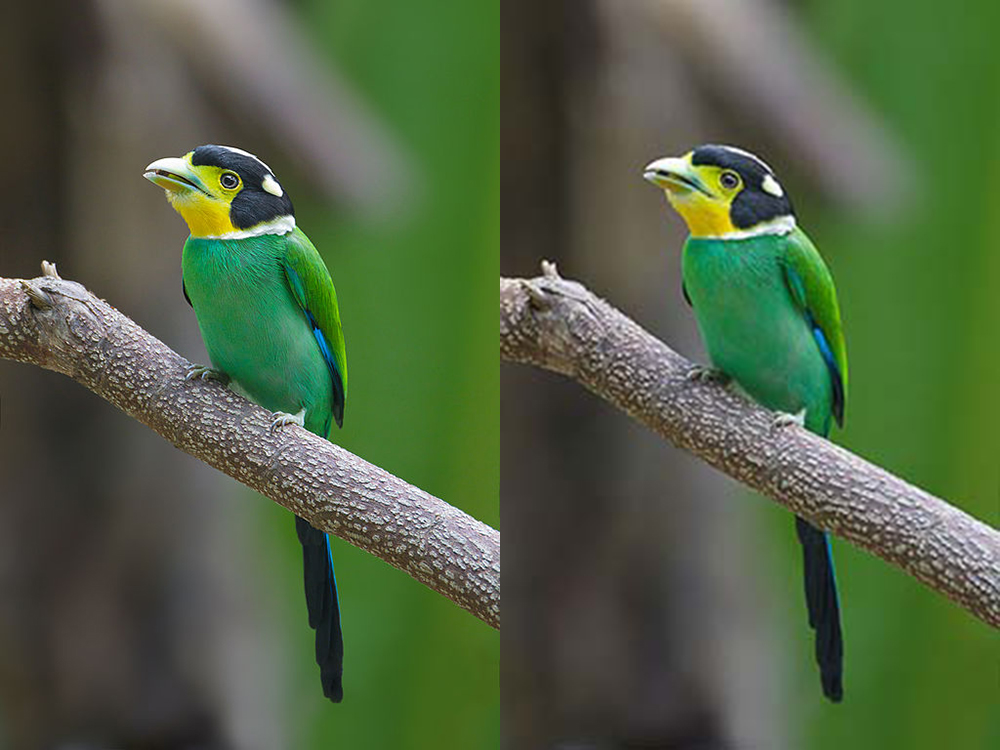
No compressor da SMALLIMG podes mover o controlo de qualidade e ver de imediato tanto o peso resultante como uma pré-visualização do resultado — comparando lado a lado com o original. Em vez de exportar, verificar o peso no explorador de ficheiros, e voltar atrás se não te convencer (o fluxo habitual em muitos editores), ajustas até o peso descer o suficiente e a pré-visualização continuar a parecer bem, no mesmo passo.
Se além disso puderes reduzir o tamanho em píxeis (não só a qualidade), combinar as duas coisas costuma dar o melhor resultado — explicamos isso com mais detalhe no artigo sobrecomo reduzir uma foto para menos de 1 MB.
Encontra o ponto certo com a tua própria foto:experimenta aqui, no navegador, comparando o resultado em tempo real antes de descarregar.