Cómo reducir el peso de un JPG sin perder calidad

La mayoría de la gente comprime un JPG de una de dos formas: o no lo comprime en absoluto y sube el archivo tal cual sale de la cámara, o lo comprime tan agresivamente que se nota a simple vista. Entre esos dos extremos hay un punto concreto — casi siempre entre el 75% y el 90% de calidad — donde el peso baja de forma notable y el ojo no distingue el resultado del original. Encontrar ese punto es más fácil de lo que parece una vez sabes qué mirar.
Por qué JPG puede permitirse perder información sin que se note
JPG comprime aprovechando una característica real de la visión humana: el ojo es mucho más sensible a los cambios de luminosidad (claro/oscuro) que a los cambios sutiles de color. El algoritmo separa esa información y descarta selectivamente el detalle de color que el ojo apenas percibe, conservando casi intacto el detalle de luminosidad — que es el que realmente notamos. Es la razón técnica por la que puedes bajar bastante la calidad antes de que el resultado se vea "peor" a simple vista.
Dónde está el punto justo
Como referencia práctica: una calidad del 90-95% apenas reduce el peso frente al original — la mayor parte del ahorro real de JPG llega más abajo. Entre el 75% y el 85% suele ser el rango donde el archivo ya pesa una fracción de lo original y sigue siendo indistinguible del original a simple vista, salvo que hagas zoom extremo. Por debajo del 60-65% empiezan a aparecer artefactos visibles — sobre todo bloques o manchas de color alrededor de bordes con mucho contraste, como el borde de un texto o el perfil de un objeto contra el fondo.
El rango exacto varía según la foto: una imagen con transiciones de color suaves (un cielo, una pared lisa) tolera compresión más agresiva sin que se note, mientras que una foto con mucho detalle fino (texto, patrones repetitivos, texturas complejas) muestra los artefactos antes. Por eso no existe un único número "correcto" para todas las fotos — existe un rango, y conviene comprobar visualmente el resultado en vez de fiarte de un valor fijo.
Cómo encontrarlo sin ir a ciegas
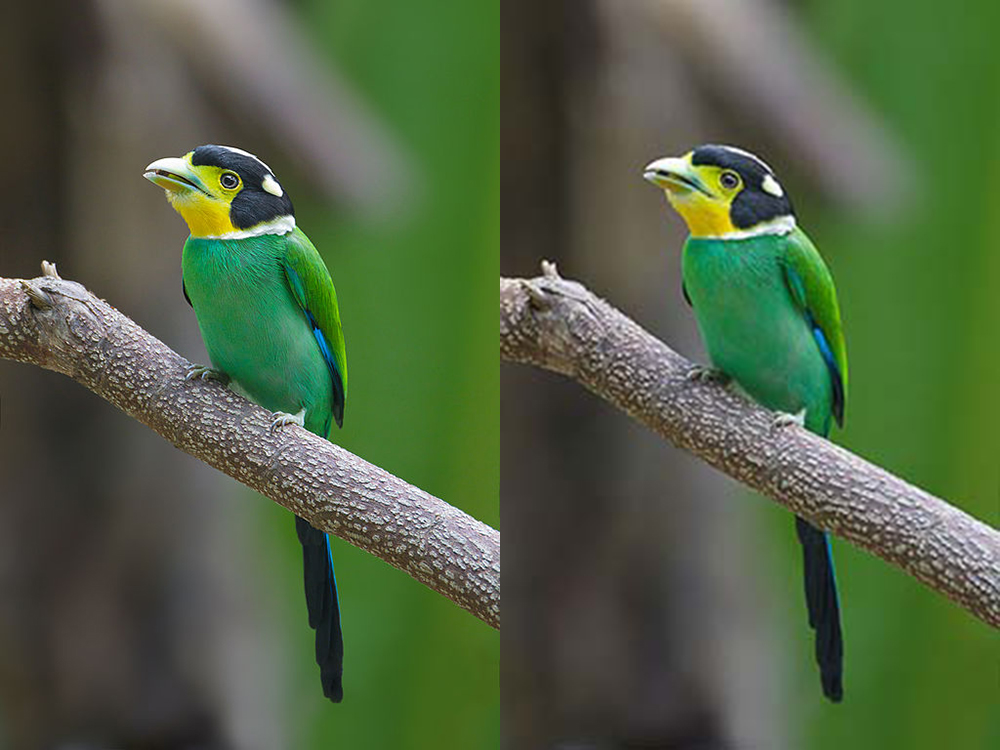
En el compresor de SMALLIMG puedes mover el control de calidad y ver al momento tanto el peso resultante como una vista previa del resultado — comparando lado a lado con el original. En vez de exportar, comprobar el peso en el explorador de archivos, y volver atrás si no te convence (el flujo habitual con muchos editores), ajustas hasta que el peso baje lo suficiente y la vista previa siga viéndose bien, en el mismo paso.
Si además puedes permitirte reducir el tamaño en píxeles (no solo la calidad), combinar ambas cosas suele dar el mejor resultado — lo explicamos con más detalle en el artículo sobrecómo reducir una foto a menos de 1 MB.
Encuentra el punto justo con tu propia foto:pruébalo aquí, en el navegador, comparando el resultado en tiempo real antes de descargar.