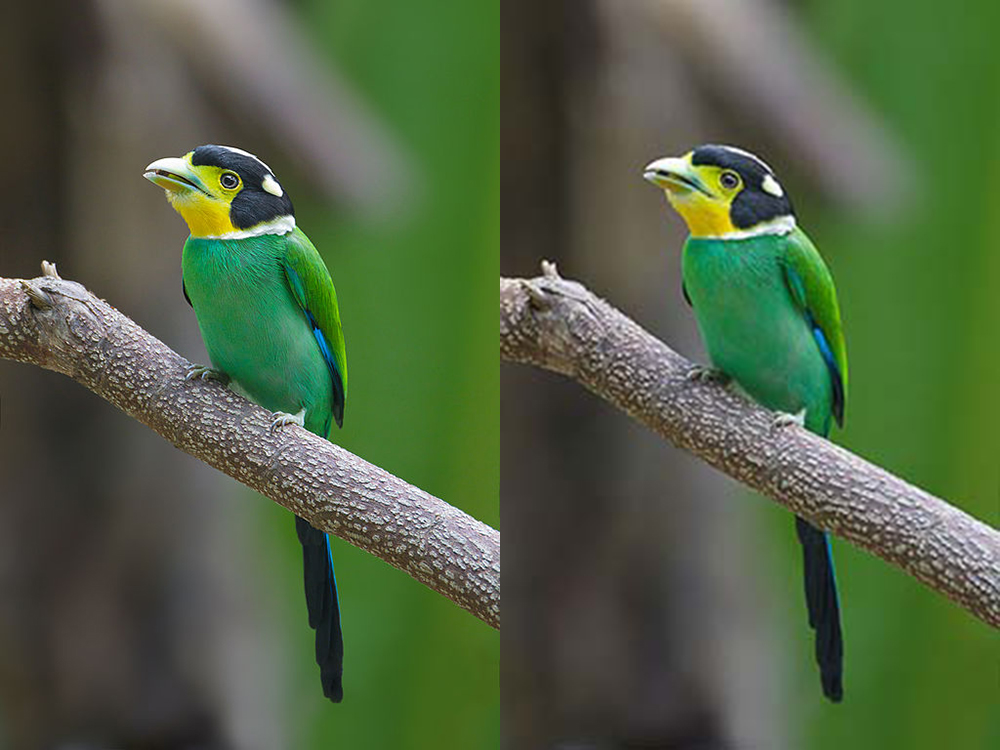
Come ridurre il peso di un JPG senza perdere qualità

La maggior parte delle persone comprime un JPG in uno di due modi: o non lo comprime affatto e carica il file esattamente come esce dalla fotocamera, oppure lo comprime così aggressivamente che si nota a occhio nudo. Tra questi due estremi c'è un punto preciso — quasi sempre tra il 75% e il 90% di qualità — dove il peso scende in modo notevole e l'occhio non distingue il risultato dall'originale. Trovare quel punto è più facile di quanto sembri, una volta che sai cosa guardare.
Perché il JPG può permettersi di perdere informazione senza che si noti
Il JPG comprime sfruttando una caratteristica reale della visione umana: l'occhio è molto più sensibile ai cambiamenti di luminosità (chiaro/scuro) che alle sottili variazioni di colore. L'algoritmo separa quell'informazione e scarta selettivamente il dettaglio cromatico che l'occhio percepisce a malapena, conservando quasi intatto il dettaglio di luminosità — quello che notiamo davvero. È la ragione tecnica per cui puoi abbassare parecchio la qualità prima che il risultato appaia "peggiore" a occhio nudo.
Dov'è il punto giusto
Come riferimento pratico: una qualità del 90-95% riduce appena il peso rispetto all'originale — la maggior parte del risparmio reale del JPG arriva più in basso. Tra il 75% e l'85% è di solito il range in cui il file pesa già una frazione dell'originale e resta indistinguibile dall'originale a occhio nudo, a meno di fare uno zoom estremo. Sotto il 60-65% cominciano a comparire artefatti visibili — soprattutto blocchi o macchie di colore attorno ai bordi con molto contrasto, come il profilo di un testo o il contorno di un oggetto contro lo sfondo.
Il range esatto varia a seconda della foto: un'immagine con transizioni di colore morbide (un cielo, una parete liscia) tollera una compressione più aggressiva senza che si noti, mentre una foto con molto dettaglio fine (testo, pattern ripetitivi, texture complesse) mostra prima gli artefatti. Per questo non esiste un unico numero "corretto" valido per tutte le foto — esiste un intervallo, ed è meglio verificare visivamente il risultato piuttosto che fidarsi di un valore fisso.
Come trovarlo senza andare alla cieca
Nel compressore di SMALLIMG puoi muovere il controllo della qualità e vedere all'istante sia il peso risultante sia un'anteprima del risultato — confrontandola fianco a fianco con l'originale. Invece di esportare, controllare il peso nel gestore file e tornare indietro se non ti convince (il flusso tipico di molti editor), regoli finché il peso non scende abbastanza e l'anteprima continua a sembrare buona, nello stesso passaggio.
Se puoi anche permetterti di ridurre le dimensioni in pixel (non solo la qualità), combinare entrambe le cose dà di solito il risultato migliore — lo spieghiamo più nel dettaglio nell'articolo sucome ridurre una foto a meno di 1 MB.
Trova il punto giusto con la tua foto:provalo qui, nel browser, confrontando il risultato in tempo reale prima di scaricare.