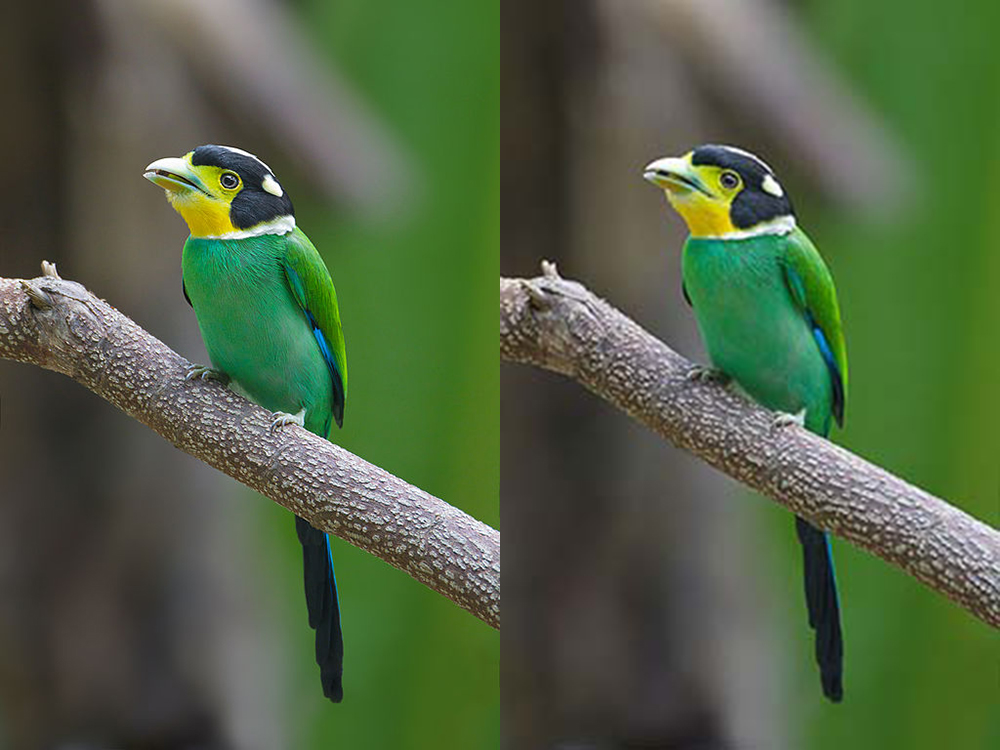
JPG verkleinern, ohne an Qualität zu verlieren

Die meisten Menschen komprimieren ein JPG auf eine von zwei Arten: entweder gar nicht — die Datei wird genauso hochgeladen, wie sie aus der Kamera kommt — oder so aggressiv, dass der Qualitätsverlust sofort ins Auge springt. Zwischen diesen beiden Extremen liegt ein ganz konkreter Punkt — fast immer zwischen 75 % und 90 % Qualität —, an dem die Dateigröße spürbar sinkt, das Auge aber keinen Unterschied zum Original erkennt. Diesen Punkt zu finden ist einfacher, als es klingt, sobald man weiß, worauf man achten muss.
Warum JPG Informationen verlieren kann, ohne dass es auffällt
JPG nutzt beim Komprimieren eine echte Eigenschaft der menschlichen Wahrnehmung: Das Auge reagiert deutlich empfindlicher auf Helligkeitsunterschiede (hell/dunkel) als auf feine Farbänderungen. Der Algorithmus trennt diese Information und verwirft gezielt genau die Farbdetails, die kaum wahrgenommen werden, während er die Helligkeitsdetails — die eigentlich auffallen — nahezu unangetastet lässt. Das ist der technische Grund, warum du die Qualität recht weit absenken kannst, bevor das Ergebnis mit bloßem Auge „schlechter" aussieht.
Wo der richtige Punkt liegt
Als praktischer Richtwert: Eine Qualität von 90-95 % reduziert die Dateigröße gegenüber dem Original kaum — der Großteil der tatsächlichen JPG-Ersparnis liegt weiter unten. Zwischen 75 % und 85 % liegt in der Regel der Bereich, in dem die Datei bereits einen Bruchteil des Originalgewichts hat und trotzdem mit bloßem Auge nicht vom Original zu unterscheiden ist — außer bei extremem Hineinzoomen. Unter 60-65 % beginnen sichtbare Artefakte aufzutreten — vor allem Blöcke oder Farbflecken an Kanten mit starkem Kontrast, etwa am Rand von Text oder der Kontur eines Objekts vor dem Hintergrund.
Der genaue Bereich variiert je nach Foto: Ein Bild mit weichen Farbverläufen (ein Himmel, eine glatte Wand) verträgt aggressivere Kompression, ohne dass es auffällt, während ein Foto mit vielen feinen Details (Text, sich wiederholende Muster, komplexe Texturen) Artefakte früher zeigt. Deshalb gibt es keine einzige „richtige" Zahl für alle Fotos — es gibt einen Bereich, und es lohnt sich, das Ergebnis visuell zu prüfen, statt sich auf einen festen Wert zu verlassen.
Wie man ihn findet, ohne blind zu raten
Im Komprimierer von SMALLIMG kannst du den Qualitätsregler verschieben und sofort sowohl die resultierende Dateigröße als auch eine Vorschau des Ergebnisses sehen — im direkten Vergleich mit dem Original. Statt zu exportieren, die Dateigröße im Explorer zu prüfen und bei Unzufriedenheit wieder zurückzugehen (der übliche Ablauf bei vielen Editoren), stellst du in einem einzigen Schritt so lange nach, bis die Größe ausreichend sinkt und die Vorschau weiterhin gut aussieht.
Wenn du zusätzlich die Pixelgröße reduzieren kannst (nicht nur die Qualität), liefert die Kombination aus beidem meist das beste Ergebnis — das erklären wir ausführlicher im Artikel darüber,wie man ein Foto auf unter 1 MB bringt.
Finde den richtigen Punkt mit deinem eigenen Foto:probiere es hier aus, direkt im Browser, mit Echtzeit-Vergleich des Ergebnisses vor dem Herunterladen.