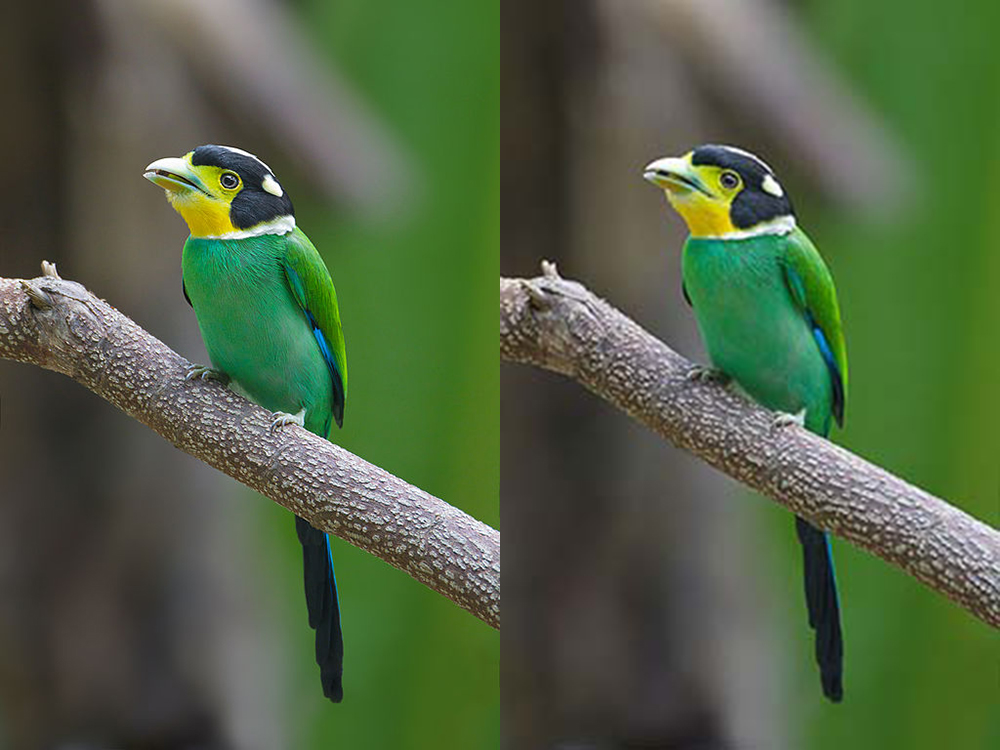
Convertire JPG in WebP online senza perdita di qualità visibile

Se cerchi «convertir jpg a webp», probabilmente hai un file concreto e un limite concreto — peso, formato o compatibilità. Questa guida va dritta al punto: cosa fare, quale strumento usare e come non rovinare la qualità lungo il percorso.
Perché convertire JPG in WebP nel 2026
WebP è il formato che Google ha promosso come successore naturale del JPG per il web — e in pratica mantiene la promessa: a qualità visiva equivalente, i file pesano in genere il 25–35% in meno. Non è una differenza da laboratorio: su una pagina prodotto con decine di foto può significare diversi megabyte in meno per caricamento, con impatto diretto su LCP ed esperienza mobile.
La conversione non richiede di rifare la foto o di ricadrare — cambia solo il contenitore di compressione. Se il JPG è già ben compresso, passare a WebP all'80–85% di qualità di solito offre il miglior equilibrio. Parti da un originale pulito, non da un JPG già compresso due volte da WhatsApp o da un altro editor.

Passo dopo passo: JPG in WebP nel browser
Apri il convertitore JPG in WebP di SMALLIMG, trascina il file (o selezionalo dall'explorer) e scegli la qualità di output. L'anteprima mostra il peso risultante prima del download — confronta con l'originale e regola finché il risparmio è reale senza artefatti visibili sui bordi ad alto contrasto.
Prima di caricare l'immagine su WordPress, Shopify o qualsiasi CMS, scarica in WebP e rinomina il file in modo descrittivo: scarpe-running-blu.webp dice più a Google di IMG_4821.webp. Sono trenta secondi che contano per la SEO delle immagini.

WebP vs JPG: quando restare in JPG
WebP funziona in tutti i browser moderni, ma il JPG resta più sicuro per client email datati, alcuni flussi di stampa, portali della PA che richiedono esplicitamente JPG e tool legacy in azienda.
Per siti pubblici, WebP è quasi sempre la scelta migliore nel 2026. Per allegati email o upload amministrativi rigidi, controlla prima i formati accettati — vedi le nostre guide sui limiti di peso dei portali pubblici e su inviare foto via email.

Confronto con altri strumenti
Anche TinyPNG produce WebP, ma carica i file sui suoi server — rilevante se lavori con foto di clienti o materiali riservati. Squoosh, lo strumento di Google, gira in locale come SMALLIMG, ma punta a utenti tecnici che confrontano i codec affiancati.
SMALLIMG combina conversione e compressione in un solo passaggio, senza account, senza limite giornaliero sulla versione web, e i file non lasciano mai il browser. Per un flusso rapido «ho un JPG, mi serve WebP pronto da caricare», è la strada più diretta.

Errori comuni in conversione
Convertire un JPG già sovracompresso in WebP non recupera qualità — cambia solo il formato degli stessi dati degradati. Blocchi di colore intorno a bordi netti indicano che il problema è la sorgente, non WebP.
Un altro errore frequente: convertire in WebP e poi lasciare che Instagram, WhatsApp o un CMS ricomprimano di nascosto — la doppia compressione è il nemico silenzioso della nitidezza. Comprimi una sola volta, nel punto giusto, prima del caricamento.
Checklist rapida JPG → WebP
Parti dal JPG più pulito che hai (export da fotocamera o RAW, non un inoltro WhatsApp). Scegli qualità 80–85 nel convertitore e controlla il peso nell'anteprima prima di scaricare.
Rinomina in modo descrittivo, carica su CMS o shop e verifica su mobile che non ci siano banding nei cieli o aloni sui bordi. Se il tuo stack non serve ancora WebP, implementa <picture> o mantieni JPG come fallback — spiegato in WebP e elemento picture.
Provalo con il tuo file: provalo qui — nel browser, senza caricare nulla su un server.