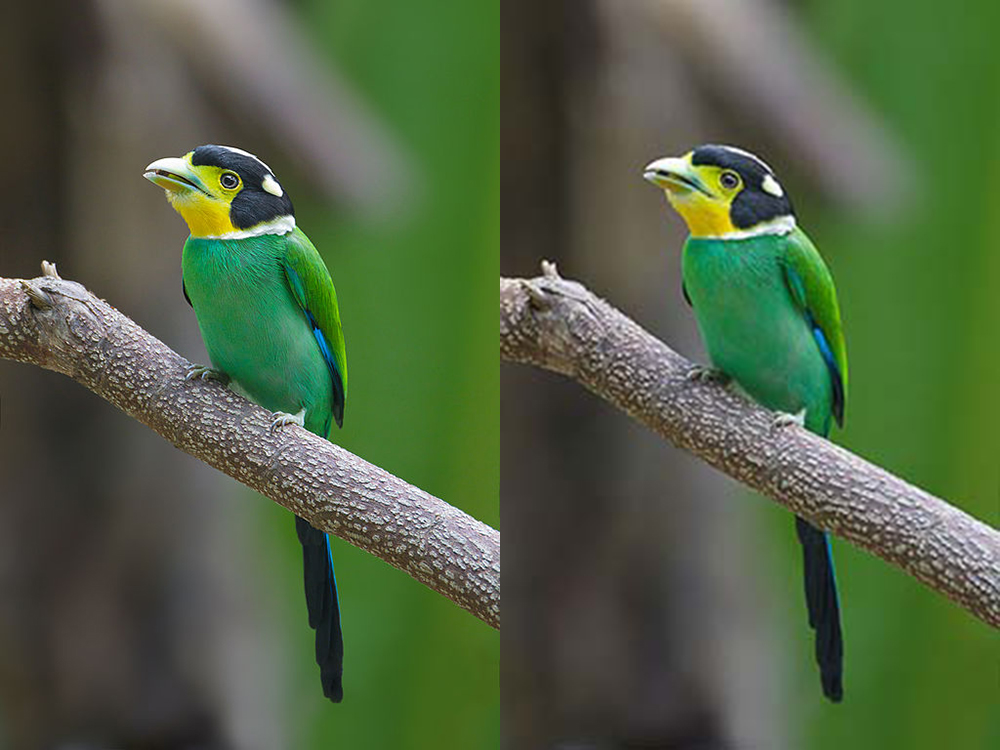
JPG zu WebP online konvertieren – ohne sichtbaren Qualitätsverlust

Wenn du nach «convertir jpg a webp» suchst, hast du wahrscheinlich eine konkrete Datei und ein konkretes Limit — Dateigröße, Format oder Kompatibilität. Dieser Leitfaden kommt direkt zum Punkt: was tun, welches Tool nutzen und wie du die Qualität nicht zerstörst.
Warum JPG zu WebP in 2026 konvertieren
WebP ist das Format, das Google als natürlichen Nachfolger von JPG fürs Web beworben hat — und in der Praxis hält es, was es verspricht: Bei gleichwertiger Bildqualität sind Dateien typischerweise 25–35 % kleiner. Das ist kein reiner Labortest: Bei einer Produktseite mit Dutzenden Fotos können mehrere Megabyte pro Seitenaufruf eingespart werden, mit direktem Einfluss auf LCP und mobile Nutzererfahrung.
Die Konvertierung erfordert kein Neufotografieren oder neues Cropping — nur der Kompressionscontainer ändert sich. Wenn dein JPG bereits gut komprimiert ist, liefert WebP bei 80–85 % Qualität meist das beste Gleichgewicht. Starte von einem sauberen Original, nicht von einem JPG, das WhatsApp oder ein anderer Editor schon zweimal komprimiert hat.

Schritt für Schritt: JPG zu WebP im Browser
Öffne den JPG-zu-WebP-Konverter von SMALLIMG, ziehe deine Datei hinein (oder wähle sie im Explorer) und stelle die Ausgabequalität ein. Die Vorschau zeigt die resultierende Dateigröße vor dem Download — vergleiche mit dem Original und passe an, bis die Ersparnis real ist, ohne sichtbare Artefakte an kontrastreichen Kanten.
Bevor du das Bild in WordPress, Shopify oder ein anderes CMS hochlädst, lade es als WebP herunter und benenne die Datei beschreibend um: blaue-laufschuhe.webp sagt Google mehr als IMG_4821.webp. Das dauert dreißig Sekunden und hilft der Bild-SEO.

WebP vs. JPG: Wann du bei JPG bleibst
WebP funktioniert in allen modernen Browsern, aber JPG ist weiterhin sicherer für alte E-Mail-Clients, manche Druck-Workflows, Behördenportale, die ausdrücklich JPG verlangen, und Legacy-Tools in Unternehmen.
Für öffentliche Websites ist WebP 2026 fast immer die bessere Wahl. Für E-Mail-Anhänge oder strenge Behörden-Uploads prüfe zuerst die akzeptierten Formate — siehe unsere Leitfäden zu Größenlimits bei Behördenportalen und Fotos per E-Mail senden.

Vergleich mit anderen Tools
TinyPNG kann auch WebP ausgeben, lädt deine Dateien aber auf seine Server hoch — relevant, wenn du Kunden- oder vertrauliche Fotos bearbeitest. Squoosh, Googles Tool, läuft lokal wie SMALLIMG, richtet sich aber eher an technische Nutzer, die Codecs nebeneinander vergleichen wollen.
SMALLIMG kombiniert Konvertierung und Komprimierung in einem Schritt, ohne Konto, ohne Tageslimit in der Webversion, und deine Dateien verlassen nie den Browser. Für den schnellen Ablauf «Ich habe ein JPG, ich brauche WebP zum Hochladen» ist es der direkteste Weg.

Typische Fehler bei der Konvertierung
Ein bereits überkomprimiertes JPG in WebP zu konvertieren stellt keine Qualität wieder her — es ändert nur das Format derselben degradierten Daten. Blockige Farben um scharfe Kanten bedeuten, dass die Quelle das Problem ist, nicht WebP.
Ein weiterer häufiger Fehler: zu WebP konvertieren und dann Instagram, WhatsApp oder ein CMS erneut komprimieren lassen — Doppelkompression ist der stille Feind der Schärfe. Komprimiere einmal, am richtigen Punkt, vor dem Upload.
Schnelle Checkliste JPG → WebP
Starte vom saubersten JPG, das du hast (Kameraexport oder RAW, kein WhatsApp-Weiterleitung). Wähle 80–85 % Qualität im Konverter und prüfe das Gewicht in der Vorschau vor dem Download.
Benenne beschreibend um, lade in dein CMS oder deinen Shop hoch und prüfe auf dem Handy, ob es kein Banding in Himmeln und keine Halos an Kanten gibt. Wenn dein Stack WebP noch nicht ausliefert, implementiere <picture> oder behalte JPG als Fallback — erklärt in WebP und picture-Element.
Probiere es mit deiner eigenen Datei: hier ausprobieren — im Browser, ohne etwas auf einen Server hochzuladen.