JPG, PNG, WebP, AVIF : le guide pour savoir quel format utiliser
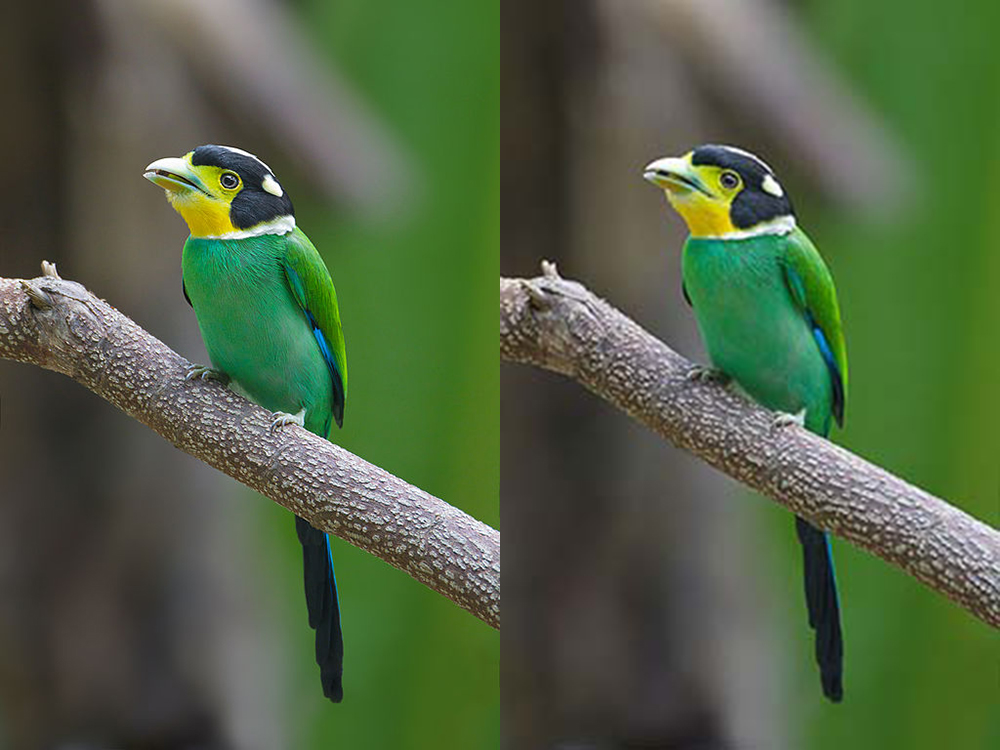
La question « quel format dois-je utiliser ? » n'a pas une seule bonne réponse : tout dépend de ce que vous enregistrez, et la plupart des guides qu'on trouve en ligne répondent mal à cette question parce qu'ils traitent les quatre formats comme s'ils étaient en concurrence directe. Ce n'est pas le cas : JPG et PNG résolvent des problèmes différents depuis 30 ans, et WebP comme AVIF sont chacun une amélioration directe de l'un des deux. Reprenons tout depuis le début.
JPG : la photographie, jamais les graphiques avec du texte ou des contours nets
JPG compresse « avec pertes » — il écarte de véritables informations de l'image pour réduire son poids, en pariant que l'œil ne le remarquera pas. Il fonctionne très bien sur les photographies, car celles-ci présentent des transitions de couleur douces et continues, exactement le terrain où l'algorithme JPG (basé sur la transformée en cosinus discrète) est le plus efficace. Il échoue de façon visible dans deux cas : le texte ou les lignes droites à fort contraste (où apparaissent ces halos flous autour des bords, appelés artefacts de bloc), et toute image nécessitant de la transparence, car le JPG ne la prend simplement pas en charge.
À utiliser pour : les photographies, les images produit avec arrière-plan, tout ce qui comporte de nombreuses nuances de couleur.
PNG : les graphiques, les captures d'écran, tout ce qui nécessite de la transparence
PNG compresse « sans perte » — le fichier décompressé est identique, pixel pour pixel, à l'original. Cela en fait le format idéal pour les logos, les icônes, les captures d'écran et toute image avec une véritable transparence (le fameux canal alpha), mais cela a un coût : sur des photographies, un PNG sans perte peut peser entre 5 et 10 fois plus qu'un JPG de qualité visuellement équivalente, car il cherche à préserver parfaitement quelque chose qui n'a pas besoin de cette perfection pour bien rendre.
À utiliser pour : les logos, les icônes, les captures d'écran, les graphiques avec du texte, tout ce qui nécessite de la transparence.
WebP : l'amélioration directe des deux formats précédents
WebP, créé par Google en 2010, fait quelque chose d'inhabituel : il prend en charge à la fois la compression avec perte (comme le JPG, mais plus efficace — entre 25 et 35 % plus léger à qualité visuelle équivalente, selon les propres chiffres de Google) et la compression sans perte avec transparence (comme le PNG, mais elle aussi plus efficace). En pratique, cela signifie que WebP peut remplacer aussi bien vos JPG que vos PNG, avec un gain de poids notable, sans différence perceptible à l'œil nu. La prise en charge par les navigateurs a cessé d'être un problème il y a des années — elle est aujourd'hui quasiment universelle.
À utiliser pour : pratiquement tout, sauf si vous avez besoin d'une compatibilité avec des logiciels très anciens qui ne le reconnaissent pas.
AVIF : encore plus léger, avec un bémol
AVIF (2019) utilise le codec de compression vidéo AV1 appliqué aux images fixes, et dans les tests de compression, il surpasse généralement WebP — souvent entre 20 et 50 % plus léger à qualité comparable, selon beaucoup le contenu de l'image. Le bémol est double : encoder un AVIF est plus coûteux en calcul que le WebP (ce qui n'a d'importance que si vous traitez des milliers d'images sur un serveur, pas si vous en convertissez quelques-unes ponctuellement), et bien que la prise en charge par les navigateurs soit déjà élevée, elle reste un cran derrière celle de WebP en matière de compatibilité universelle.
À utiliser pour : quand le poids du fichier est la priorité absolue et que vous pouvez accepter le léger risque de compatibilité, ou en amélioration progressive avec un WebP de secours.
Le tableau rapide
- Photographie pour le web → WebP (ou AVIF si vous voulez gratter le dernier octet)
- Logo ou icône → PNG, ou WebP sans perte si le poids compte
- Capture d'écran avec du texte → PNG
- Image avec transparence → PNG ou WebP, jamais JPG
- Compatibilité maximale avec des logiciels anciens → JPG pour les photos, PNG pour le reste
Vous pouvez tester la vraie différence de poids sur vos propres images : convertissez-les en WebP ici, directement dans le navigateur, et comparez le fichier obtenu avec l'original.