SmallImg + SmallAdapt: Zuerst komprimieren oder zuerst anpassen?

Wenn du nach «comprimir o redimensionar primero» suchst, hast du wahrscheinlich eine konkrete Datei und ein konkretes Limit — Dateigröße, Format oder Kompatibilität. Dieser Leitfaden kommt direkt zum Punkt: was tun, welches Tool nutzen und wie du die Qualität nicht zerstörst.
Zwei verschiedene Operationen mit unterschiedlichen Effekten
Komprimieren reduziert das Dateigewicht bei (idealerweise) gleichen Pixelmaßen. Skalieren ändert, wie viele Pixel das Bild hat — das allein kann das Gewicht drastisch senken, wenn du ein 4000 px breites Foto in einem 800 px Slot ausgeliefert hast.
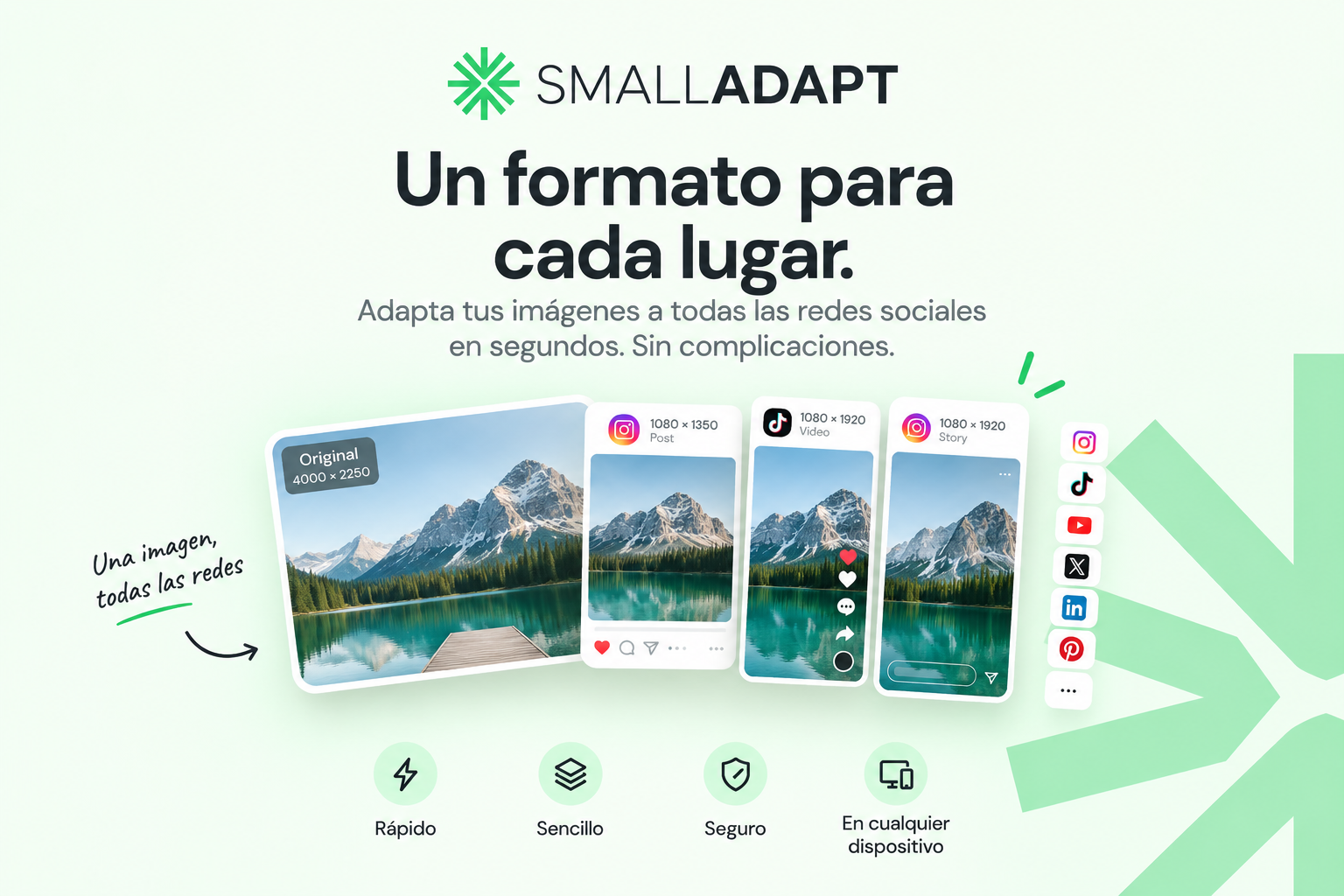
SmallImg spezialisiert sich auf Gewicht und Format; SmallAdapt auf Zuschnitt und Seitenverhältnisse für soziale Plattformen. Sie ergänzen sich — und die Reihenfolge zählt.

Grundregel: zuerst anpassen, dann komprimieren
Wenn du eine 1080×1920 Story brauchst und dein Original ein 4000×3000 Querformat ist, schneide zuerst mit SmallAdapt auf das richtige Format zu. Das volle 4000 px Querformat vor dem Zuschnitt zu komprimieren verschwendet Arbeit: die schwere Datei wird komplett verarbeitet, um danach die meisten Pixel zu verwerfen.
Sobald du den finalen Bildausschnitt in der exakten Größe der Plattform hast, schicke das Ergebnis durch SmallImg für Qualität und Format (WebP fürs Web, JPG wenn die Plattform es verlangt). Du komprimierst nur die Pixel, die wirklich angezeigt werden.

Ausnahme: wenn zuerst komprimieren sinnvoll ist
Wenn der Engpass ein striktes Gewichtslimit ist (Behördenportal, E-Mail, Formular) und der Bildausschnitt schon stimmt, löst Komprimieren zuerst das unmittelbare Problem ohne die Maße zu ändern. Gleiches gilt, wenn du hundert Eventfotos hast, die schon gut gerahmt sind, aber je 8 MB wiegen — Batch-Komprimierung kommt vor jedem Zuschnitt.
Für E-Commerce-Produktfotos ist der ideale Ablauf meist: Aufnahme in hoher Auflösung → Marketplace-Ratio-Zuschnitt falls nötig → Komprimierung und WebP-Konvertierung → Upload. Hintergrundentfernung vs. Komprimierung behandeln wir in unserem Produktfoto-Leitfaden.

Checkliste für den kombinierten Workflow
Hat das Bild schon das richtige Seitenverhältnis für den Einsatzort? Wenn nein → SmallAdapt zuerst. Überschreitet das Gewicht das Ziellimit (Web, E-Mail, Formular)? → SmallImg danach. Veröffentlichst du auf Instagram oder WhatsApp? → Nur einmal am Ende komprimieren, nie vor und nach der Plattform-Verarbeitung.
Vermeide Ketten aus drei Tools hintereinander (komprimieren in A, zuschneiden in B, erneut komprimieren in C) — jeder verlustbehaftete Schritt summiert Degradation. Plane den gesamten Ablauf, bevor du startest.
Probiere es mit deiner eigenen Datei: hier ausprobieren — im Browser, ohne etwas auf einen Server hochzuladen.