SmallImg + SmallAdapt: comprimir primero o adaptar primero

Si buscas «comprimir o redimensionar primero», lo más probable es que tengas un archivo concreto entre manos y un límite concreto que cumplir — peso, formato o compatibilidad. Esta guía va al grano: qué hacer, con qué herramienta, y cómo no cargarte la calidad en el camino.
Dos operaciones distintas con efectos distintos
Comprimir reduce el peso del archivo manteniendo (idealmente) las mismas dimensiones en píxeles. Redimensionar cambia cuántos píxeles tiene la imagen — y eso, por sí solo, puede reducir el peso de forma drástica si estabas sirviendo una foto de 4000 px de ancho en un hueco de 800 px.
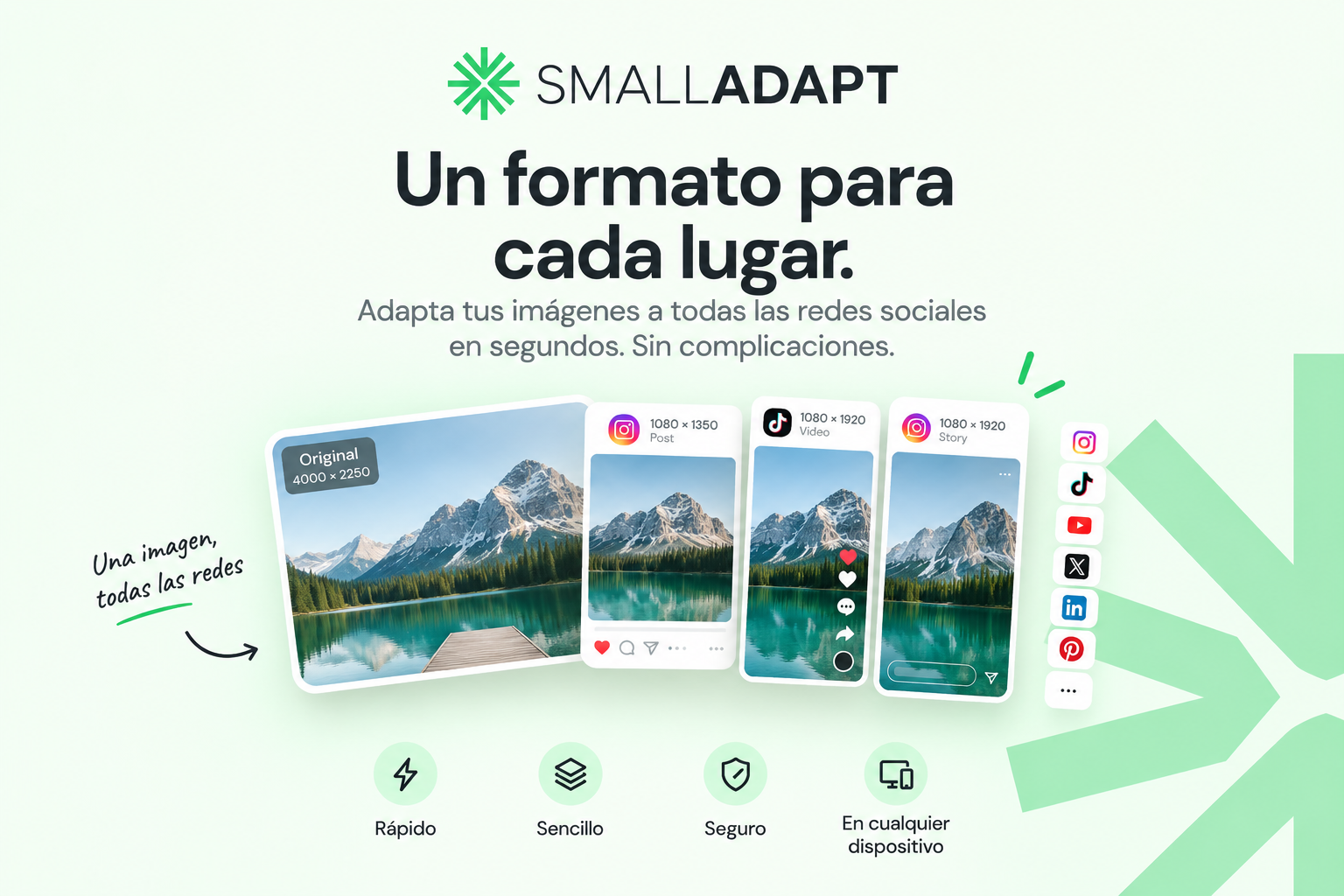
SmallImg se especializa en peso y formato; SmallAdapt se especializa en recorte y proporciones para cada red social. Son complementarios, no sustitutos — y el orden en que los uses importa.

Regla general: adaptar primero, comprimir después
Si necesitas un Story de 1080×1920 y tu original es un horizontal de 4000×3000, lo primero es recortar al formato correcto con SmallAdapt. Comprimir el horizontal completo de 4000 px antes de recortar es tirar trabajo: el archivo pesado se procesa entero para luego descartar la mayor parte de los píxeles.
Una vez tienes el encuadre final al tamaño exacto que pide la plataforma, pasa el resultado por SmallImg para ajustar calidad y formato (WebP si es para web, JPG si la plataforma lo exige). Comprimes solo los píxeels que realmente se van a mostrar.

Excepción: cuando comprimir primero tiene sentido
Si el cuello de botella es un límite de peso estricto (sede electrónica, email, formulario) y el encuadre ya es correcto, comprimir primero resuelve el problema inmediato sin tocar dimensiones. Lo mismo si tienes cien fotos de un evento que ya están bien encuadradas pero pesan 8 MB cada una — el batch de compresión va antes que cualquier recorte.
Para fotos de producto en e-commerce, el flujo ideal suele ser: foto en alta resolución → recorte al ratio del marketplace si hace falta → compresión y conversión a WebP → subida. Si usas fondo blanco, el orden entre quitar fondo y comprimir lo tratamos en la guía de fotos de producto.

Checklist del flujo combinado
¿La imagen ya tiene la proporción correcta para donde la vas a usar? Si no → SmallAdapt primero. ¿El peso supera el límite del destino (web, email, trámite)? → SmallImg después. ¿Vas a publicar en Instagram o WhatsApp? → Comprimir una sola vez al final, nunca antes y después de que la plataforma vuelva a procesar.
Evita cadenas de tres herramientas seguidas (comprimir en A, recortar en B, volver a comprimir en C) — cada paso con pérdida acumula degradación. Planifica el flujo completo antes de empezar.
Pruébalo con tu propio archivo: hazlo aquí — en el navegador, sin subir nada a ningún servidor.