Pubblicare sui social senza perdere qualità: la guida pratica

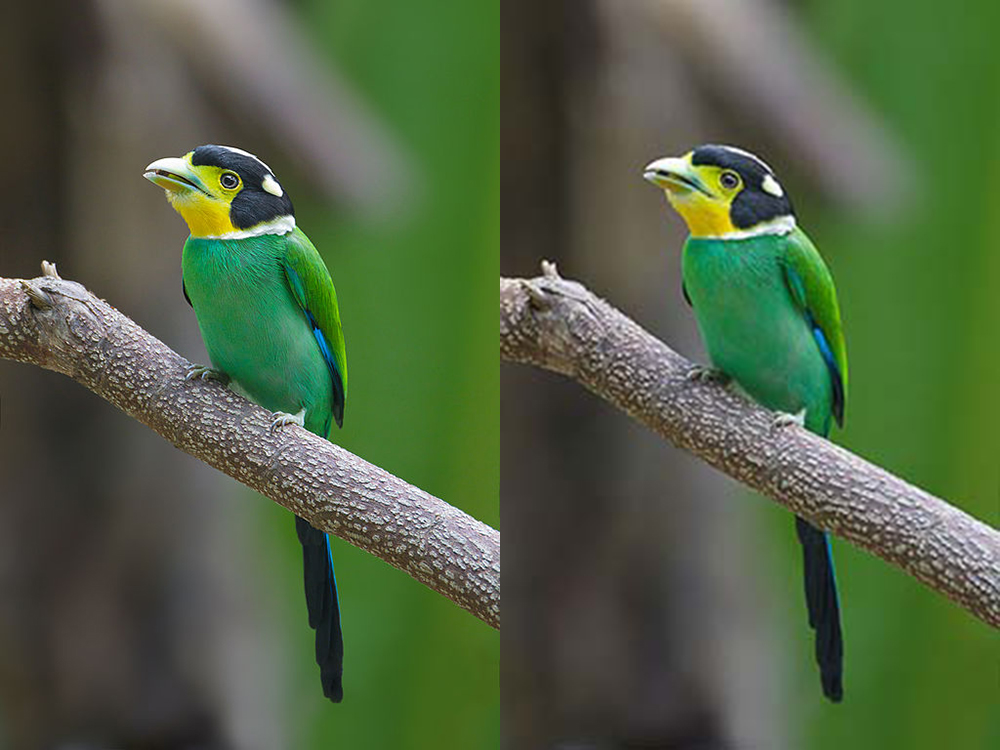
È quasi sempre lo stesso errore, e quasi nessuno lo individua correttamente: non è che "i social rovinano la qualità", è che comprimi due volte senza accorgertene. La tua foto esce già compressa dal telefono (tutte le fotocamere comprimono al momento del salvataggio). Quando la carichi, la piattaforma la comprime di nuovo, a modo suo, per servirla agli altri utenti. Due compressioni con perdita, applicate una sopra l'altra, sono ciò che produce quell'aspetto "plastificato" o con macchie di colore che si vede tanto nelle foto condivise più volte.
L'ordine di passaggi che funziona davvero
- Esporta dall'originale, non da una copia già compressa. Se hai il file RAW o la foto originale della fotocamera, parti da lì — non da una versione già passata per WhatsApp o per un altro social prima.
- Regola la dimensione esatta che la piattaforma mostrerà (lo abbiamo trattato nel dettaglio nell'articolo sulle dimensioni per i social) — né più grande, che pesa solo di più senza guadagnare nitidezza, né più piccola, che costringe la piattaforma a ingrandire, e questo sì che si nota.
- Comprimi tu stesso prima di caricare, a una qualità che controlli tu. Questo è il punto chiave che quasi tutti saltano. Se carichi un file già ottimizzato e ragionevolmente leggero, la piattaforma ha molto meno margine — e molto meno motivo — per ricomprimerlo in modo aggressivo. Se carichi un file pesante senza toccarlo, è la piattaforma a decidere per te quanto tagliare, e la sua priorità è risparmiare banda sui propri server, non far sì che la tua foto sia bella.
- Scegli il formato di output corretto. JPG per le fotografie, PNG solo se ti serve la trasparenza o è una grafica con testo. Quasi nessun social accetta ancora WebP o AVIF per il caricamento dei contenuti (anche se li usano internamente per servire le immagini), quindi esporta in JPG di qualità alta ma non massima — il 100% di qualità JPG quasi mai porta una differenza visibile rispetto all'85-90%, ma sì un file notevolmente più pesante.
Perché "più risoluzione, meglio è" è un mito qui
È intuitivo pensare che un'immagine più grande e pesante si veda sempre meglio, ma sui social nella pratica è il contrario: più il tuo file originale è pesante, più aggressivamente lo ricomprimerà la piattaforma per risparmiare banda, perché il suo algoritmo di compressione è pensato per mantenere il peso finale entro un certo intervallo, non per preservare la tua qualità. Un file già ottimizzato a un peso ragionevole, con la dimensione esatta corretta, di solito esce meglio dal processo di ricompressione della piattaforma rispetto a uno "grezzo" da 15 MB appena uscito dalla fotocamera.
Il caso speciale degli screenshot
Se quello che condividi è uno screenshot (un design, un messaggio, un grafico), l'errore più comune è esportarlo come JPG. Gli screenshot hanno bordi netti, testo e colori piatti — esattamente ciò che JPG comprime peggio, con quegli aloni sfocati intorno alle lettere. Usa sempre PNG per gli screenshot, anche se pesa un po' di più: la differenza di nitidezza è enorme e il file resta comunque ragionevolmente leggero, perché le grafiche con pochi colori si comprimono molto bene in PNG.
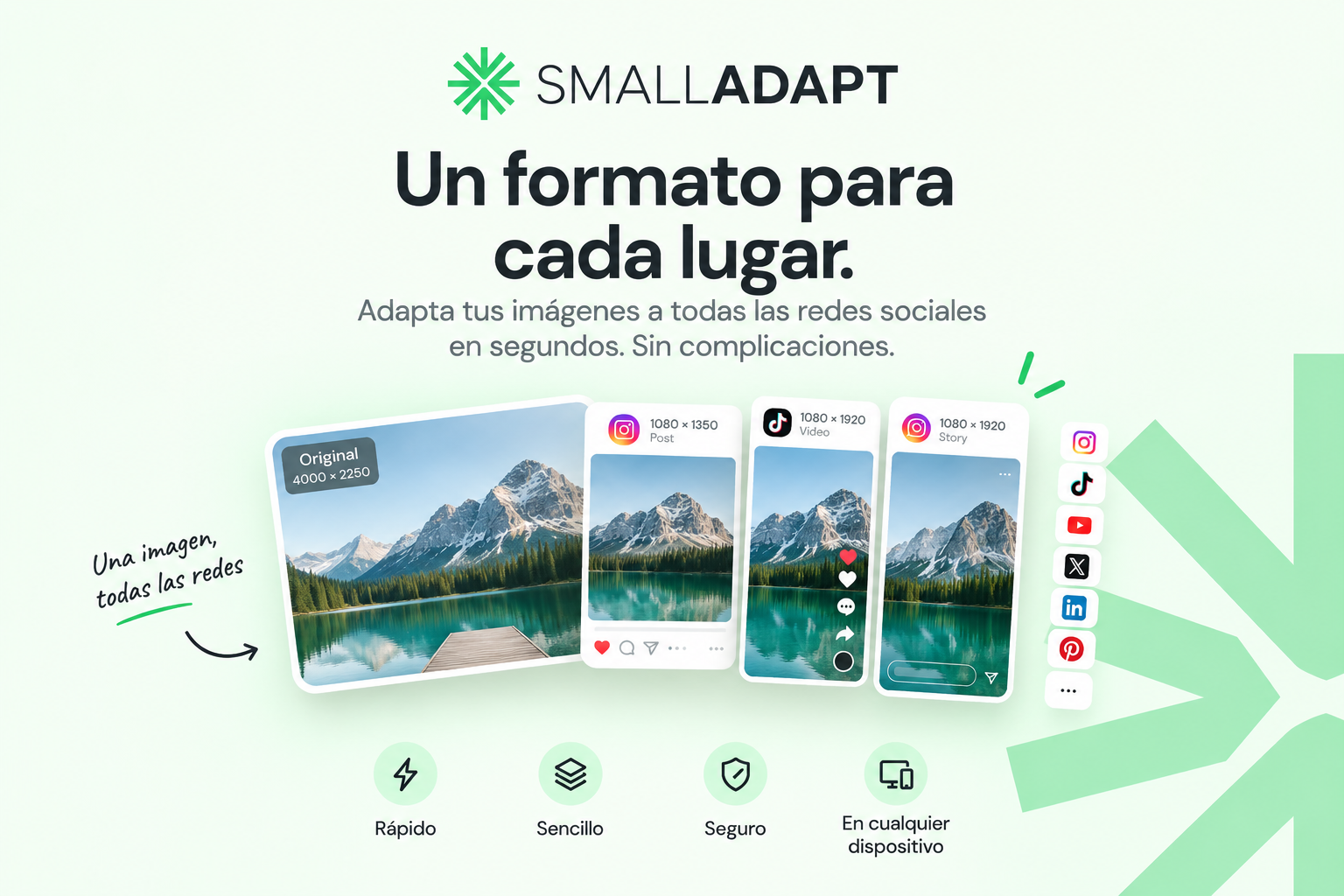
Puoi applicare questo intero processo — ridimensionare e comprimere prima di caricare — in un solo passaggio: comprimi qui le tue foto, nel browser, senza che escano dal tuo dispositivo. E se hai bisogno del ritaglio esatto per ogni social (Storia, miniatura, banner...), SmallAdapt fa esattamente questo.