In sozialen Netzwerken posten, ohne Qualität zu verlieren

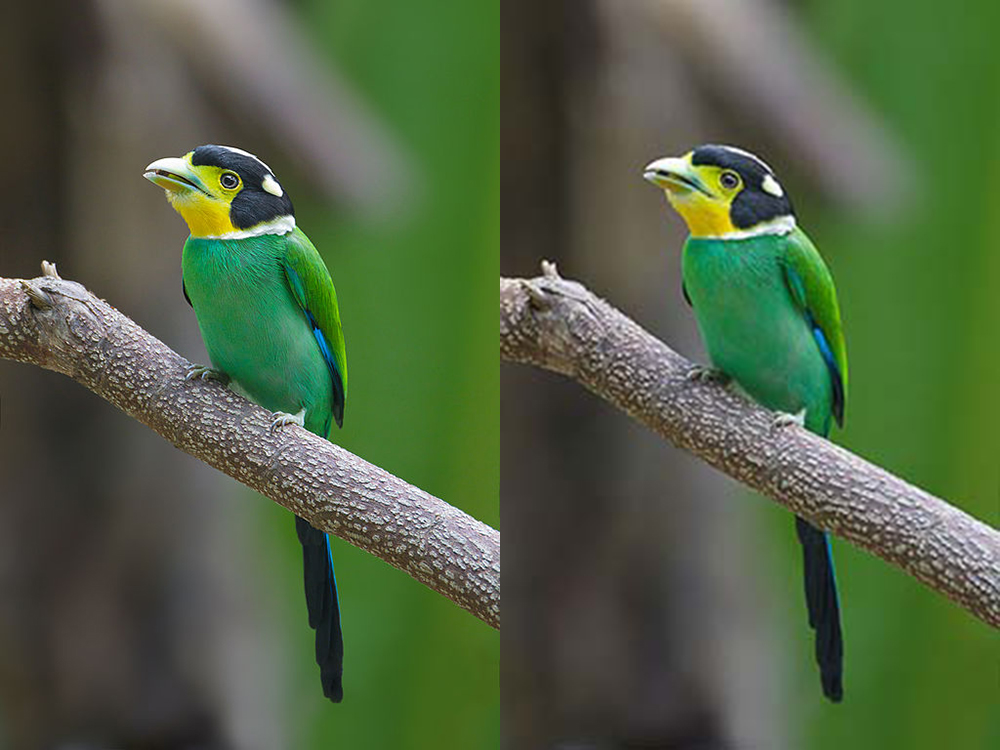
Es ist fast immer derselbe Fehler, und kaum jemand erkennt ihn richtig: Es liegt nicht daran, dass „soziale Netzwerke die Qualität zerstören", sondern daran, dass du ohne es zu merken zweimal komprimierst. Dein Foto verlässt das Handy bereits komprimiert (jede Kamera komprimiert beim Speichern). Wenn du es hochlädst, komprimiert die Plattform es ein weiteres Mal, auf ihre eigene Weise, um es den übrigen Nutzern auszuliefern. Zwei verlustbehaftete Kompressionen, eine über der anderen angewendet, erzeugen genau jenes „plastifizierte" Aussehen oder die Farbflecken, die man bei mehrfach geteilten Fotos so häufig sieht.
Die Reihenfolge, die wirklich funktioniert
- Exportiere vom Original, nicht von einer bereits komprimierten Kopie. Wenn du die RAW-Datei oder das originale Kamerafoto hast, geh von dort aus — nicht von einer Version, die schon durch WhatsApp oder ein anderes Netzwerk gelaufen ist.
- Passe die exakte Größe an, die die Plattform anzeigen wird (das behandeln wir ausführlich im Artikel über Bildgrößen für soziale Netzwerke) — weder größer, was nur mehr Gewicht bringt ohne mehr Schärfe, noch kleiner, was die Plattform zum Vergrößern zwingt, und genau das fällt auf.
- Komprimiere selbst, bevor du hochlädst, auf eine Qualität, die du kontrollierst. Das ist der entscheidende Schritt, den fast jeder überspringt. Wenn du eine bereits optimierte, vernünftig leichte Datei hochlädst, hat die Plattform deutlich weniger Spielraum — und deutlich weniger Grund —, sie aggressiv neu zu komprimieren. Lädst du dagegen eine unbearbeitete, schwere Datei hoch, entscheidet die Plattform für dich, wie stark gekürzt wird, und ihre Priorität ist es, Bandbreite auf ihren Servern zu sparen, nicht dass dein Foto gut aussieht.
- Wähle das richtige Ausgabeformat. JPG für Fotografien, PNG nur, wenn du Transparenz brauchst oder es sich um eine Grafik mit Text handelt. Fast kein soziales Netzwerk akzeptiert bislang WebP oder AVIF für den Upload (auch wenn sie diese Formate intern selbst nutzen, um Bilder auszuliefern), exportiere also zu JPG in hoher, aber nicht maximaler Qualität — 100 % JPG-Qualität bringt fast nie einen sichtbaren Unterschied gegenüber 85–90 %, wohl aber eine deutlich schwerere Datei.
Warum „je höher die Auflösung, desto besser" hier ein Mythos ist
Es klingt intuitiv, dass ein größeres, schwereres Bild immer besser aussehen müsste, aber in sozialen Netzwerken verhält es sich in der Praxis umgekehrt: Je schwerer deine Originaldatei ist, desto aggressiver wird die Plattform sie neu komprimieren, um Bandbreite zu sparen, denn ihr Kompressionsalgorithmus ist darauf ausgelegt, das Endgewicht in einem bestimmten Rahmen zu halten, nicht deine Qualität zu bewahren. Eine bereits auf ein vernünftiges Gewicht optimierte Datei mit exakt der richtigen Größe kommt aus dem Neukomprimierungsprozess der Plattform meist besser heraus als eine „rohe", 15 MB schwere Datei direkt von der Kamera.
Der Sonderfall Screenshots
Wenn du einen Screenshot teilst (ein Design, eine Nachricht, ein Diagramm), ist der häufigste Fehler, ihn als JPG zu exportieren. Screenshots haben harte Kanten, Text und flache Farbflächen — genau das, was JPG am schlechtesten komprimiert, mit jenen verschwommenen Halos rund um die Buchstaben. Verwende für Screenshots immer PNG, auch wenn die Datei dadurch etwas schwerer wird: Der Unterschied in der Schärfe ist enorm, und die Datei bleibt trotzdem vergleichsweise leicht, weil Grafiken mit wenigen Farben in PNG sehr gut komprimieren.
Du kannst diesen ganzen Prozess — verkleinern und komprimieren vor dem Hochladen — in einem einzigen Schritt erledigen: komprimiere deine Fotos hier, im Browser, ohne dass sie dein Gerät verlassen. Und wenn du den exakten Zuschnitt für jedes Netzwerk brauchst (Story, Miniaturbild, Banner …), macht genau das SmallAdapt.